Creación de pedidos en aliquo para generar una venta, se puede generar un pedido directo o pasar un presupuesto a pedido.
Para crear un pedido directo realizamos lo siguiente.:
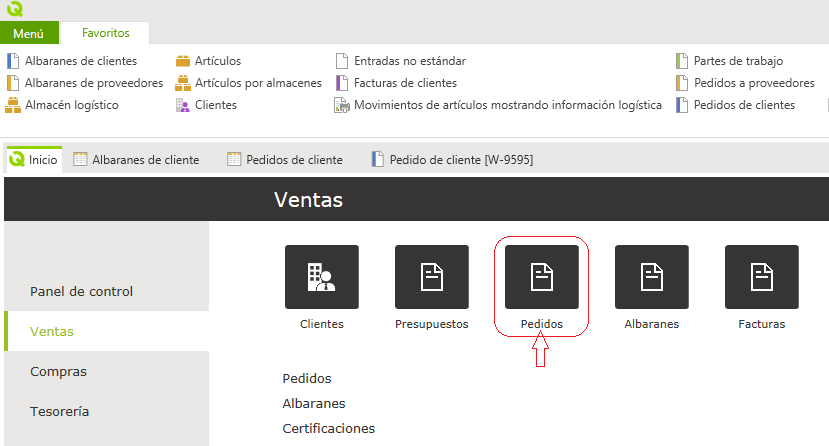
Nos vamos a inicio, buscamos la pestaña de Ventas y una vez dentro tenemos varias casillas, nos vamos a la casilla de pedido y accedemos a esta casilla.
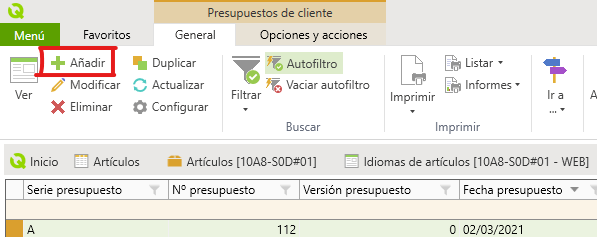
Para crearlo tendremos que dar a la pestaña de +Añadir.
Una vez dentro seleccionamos al cliente que vamos a realizar el pedido y tenemos que tener en cuenta todas las pestañas a rellenar.
*Principal
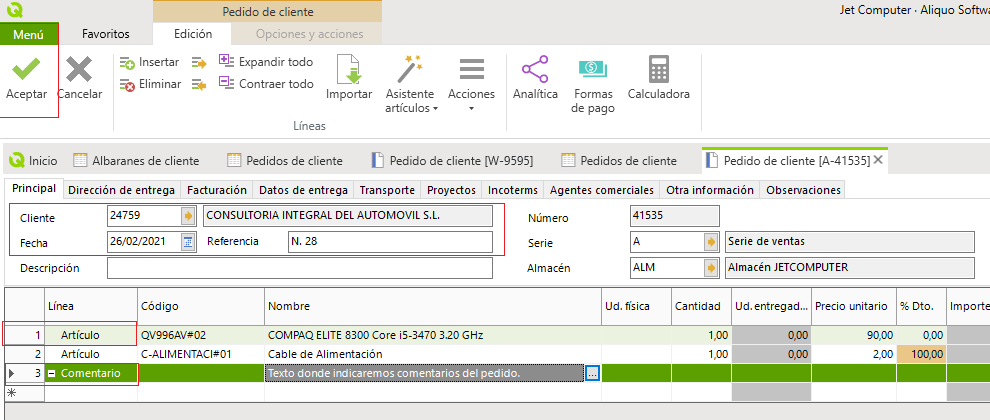
Cosas a tener en cuenta – indicar el cliente – dentro de las lineas tenemos las opciones de Articulo y Comentario – Referencia y Descripción son campos para rellenar según sean necesario.
Articulo.: Campo de los artículos que tenemos en stock.
Comentario.: Lo utilizaremos para añadir comentarios en un pedido.
Referencia.. Este campo pondremos la referencia indicada por el cliente o la referencia del pedido de la web (Este ultimo es automático).
Descripción.: Lo podemos utilizar para indicar alguna descripción del pedido.
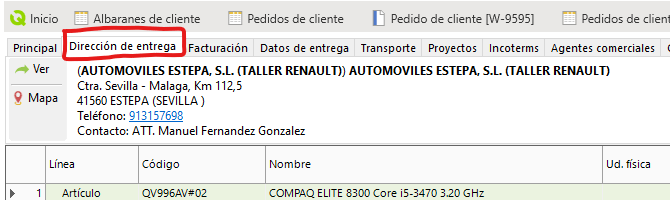
*Dirección de entrega.
*Facturación.
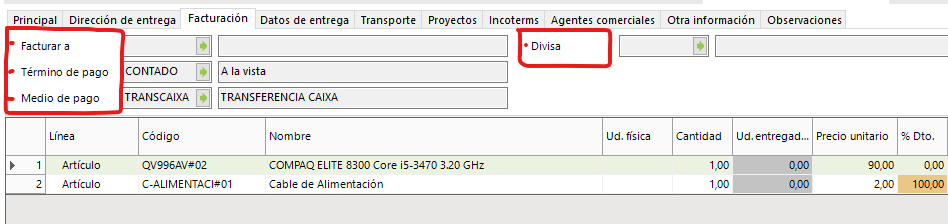
- Pestaña Facturar a.: Esta pestaña la utilizaremos si nos compra cliente 1 y quiere que se lo facturemos a cliente 2. Si en cliente 2 no lo tenemos tendremos que darle de alta con los datos facilitados.
- Divisa.: Esta pestaña no se utilizara.
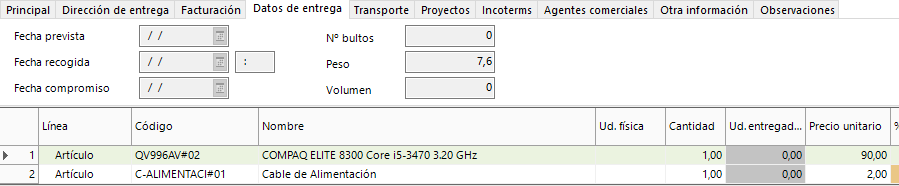
*Datos de entrega.
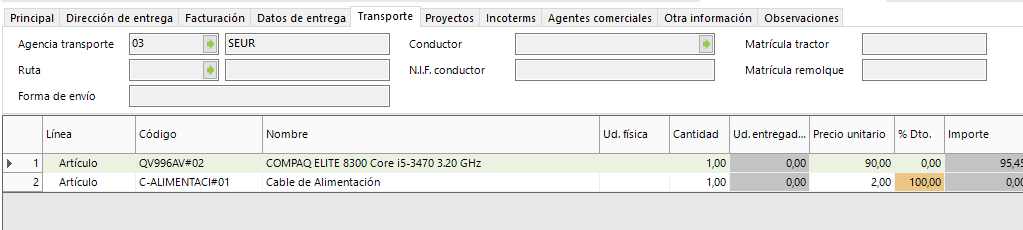
*Transporte.
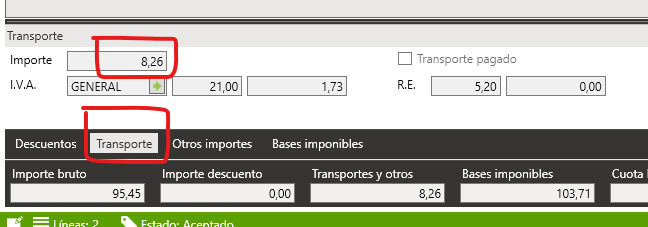
En la zona de abajo del pedido temporalmente tenemos que poner el importe de trasporte porque no tenemos realizado el desarrollo de calculo automático.
*Agentes Comerciales
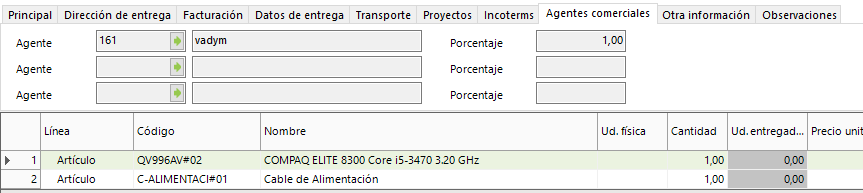
*Observaciones

Indicaremos todas las observaciones internas que tenga el pedido.
Una vez configurado todos los campos tenemos realizado el pedido y en este momento, se Acepta el pedido.
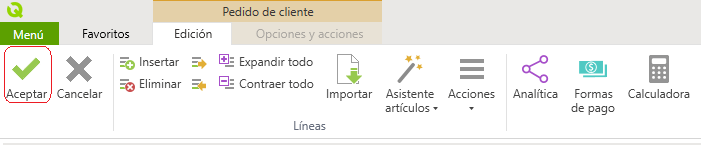
Pasos a seguir si el cliente rechaza el pedido o lo acepta una vez rechazado
Cierre de pedidos:
Para realizar la opción de cerra un pedido que un cliente no quiere.
Entramos en la pestaña de Opciones y tenemos la pestaña de cerrar pedido, si pulsamos esta pestañas el pedido se cerrara y volverán las unidades de los artículos al stock.
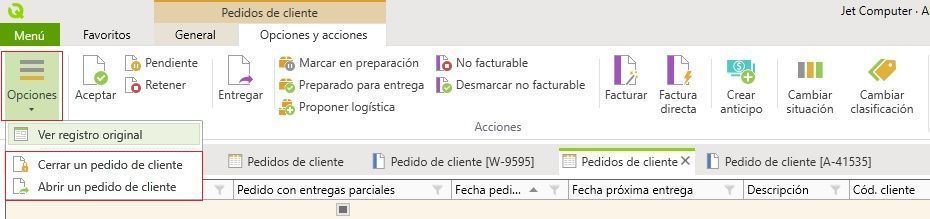
Para realizar la opción de abrir un pedido que un cliente vuelve a querer.
Buscamos el pedido cerrado entramos dentro de el vamos a la pestaña de opciones y le damos abrir un pedido de cliente.
Aceptación de un pedido para pasarlo a expediciones
Entramos en el pedidos que hemos realizado a nuestro cliente y vamos a la pestaña de Aceptar, si la pulsamos el pedido se va a expediciones para que nuestro almacén procese el pedido
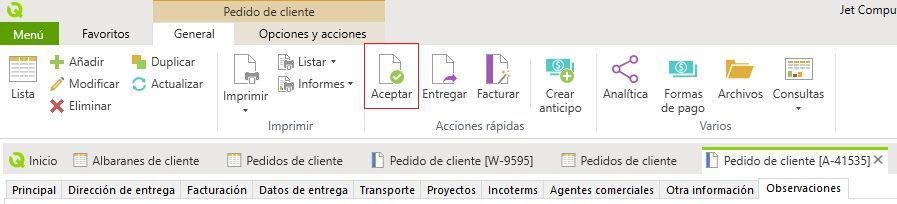
Pestaña de Opciones y acciones
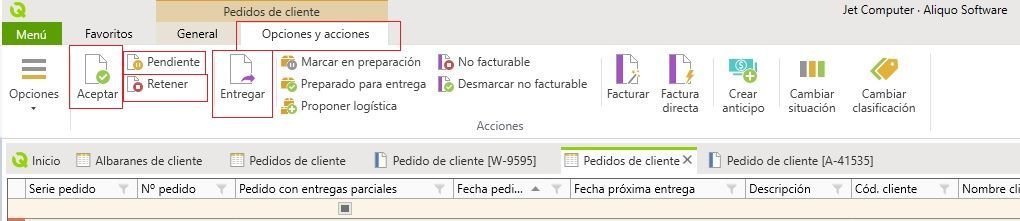
En estas pestañas tenemos la opción de entregar, si pulsamos a entregar generamos el albarán de venta, también tenemos la pestaña de Pendiente y de Retener.
Entregar.: Pasa el pedido a Albaran.
Aceptar.. Proceso para establecer el estado de Aceptado a los pedidos de cliente.
Pendiente.: Proceso para establecer el estado de pendiente a los pedidos de cliente.
Retener.: Proceso para establecer el estado de rechazado a los pedidos de cliente.
En el menú de pedido de clientes veremos todos los pedidos que tenemos por gestionar y veremos los colores en el lateral en que estado se encuentra cada pedido.
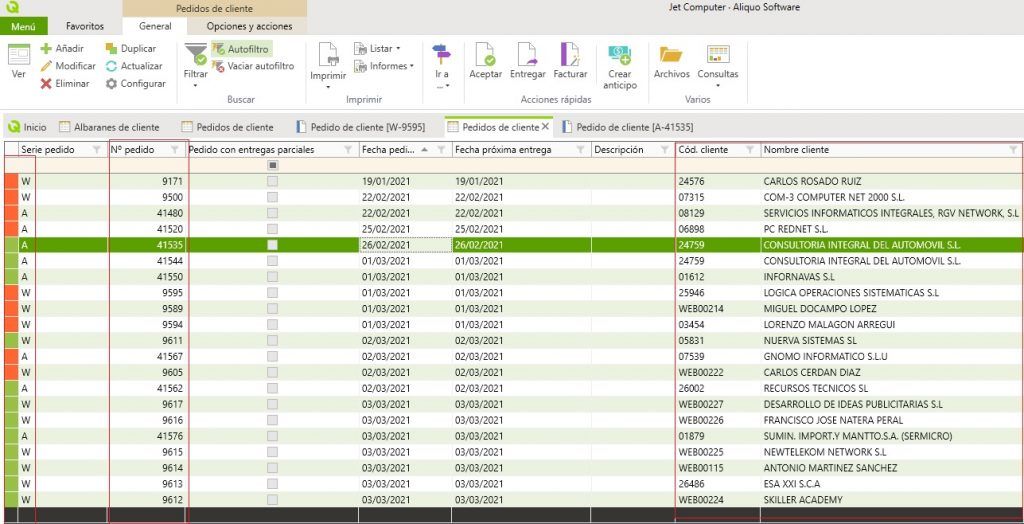
Con todos estos datos tendremos la sección de pedidos dominada, una vez resuelto lo que quiere el cliente.
Introducción de Archivos en PEDIDOS
Tenemos la pestaña de Archivo dentro de pedidos, esta pestaña nos sirve para subir al servidor los documentos digitalizados con la firma del cliente o cualquier documento que tenga que ver con el pedido.

Pulsamos en esta pestaña y se nos abre una nueva ventana donde podemos subir cualquier tipo de documento, PDF,EXCEL, JPG, ECT….
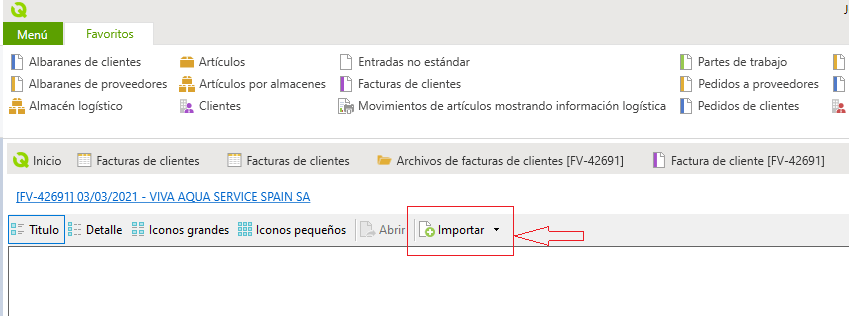
Le damos a importar y buscamos dentro de nuestro ordenador o servidor el documento necesario para subir. Con esto terminamos este proceso.