Notebooks HP – Prueba y calibración de la batería (Windows)
Este documento es para portátiles HP.La capacidad máxima de una batería cambia con el tiempo. Debido a este cambio en la capacidad de la batería, es posible que el indicador de nivel de carga de Windows no muestre el 100% de carga. Para conocer el estado de su batería, siga los pasos de este documento para probar su batería y calibrarla si es necesario. La calibración de la batería restablece el indicador de batería para mostrar con precisión el nivel de carga en Windows. En este documento, se explican dos métodos para probar y calibrar la batería. Además, se presenta un método manual para calibrar la batería.
NOTA: Si nota que la batería de su computadora portátil está hinchada o deformada, vaya a Hinchazón o deformación de la batería de la computadora portátil para obtener más información.Dependiendo de la versión de Windows o de Diagnóstico que esté utilizando, la información y los gráficos de este documento pueden variar ligeramente.
Verificacion de bateria ONLINE.
Problemas de Batería o Adaptador de alimentación
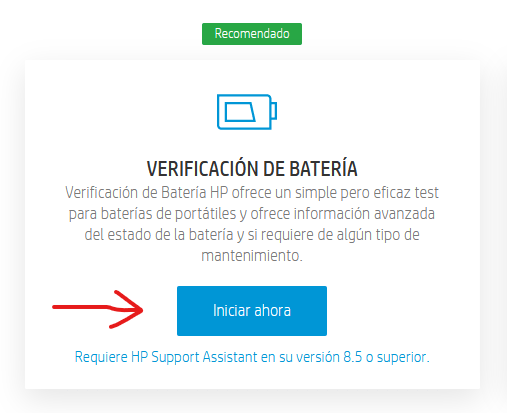
¿La batería no carga, no mantiene la carga o el adaptador AC no funciona? Ejecute el diagnóstico de Verificación de Batería para comprobar y encontrar soluciones a problema comunes que podría afectar a la batería o al adaptador de corriente. La alimentación de corriente eléctrica es esencial para el funcionamiento de su producto, por lo que, usando nuestro software de herramientas y utilidades le ayudarán a extender la vida de los componentes.
Recomendado
Le damos al boton de iniciar ahora y nos lleva al recuadro que tenemos mas abajo y volvemos a dar a verificar bateria, se nos abrira un recuadro emergente.
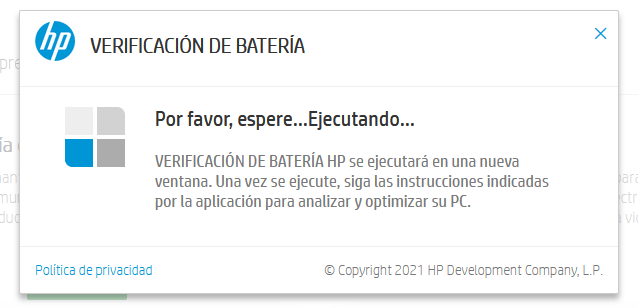
Vemos la ventana emergente donde se ejecuta el problama de la bateria.
Pruebe la batería con HP Hardware Diagnostics (método preferido)
HP proporciona software de diagnóstico que puede utilizar para probar componentes de hardware en su equipo y confirmar fallas de hardware. La prueba de batería verifica su sistema para asegurarse de que la batería esté funcionando correctamente.Utilice las siguientes instrucciones para probar la batería:
- Enciende el ordenador.
- Busque HP PC Hardware Diagnostics Windows , haga clic con el botón derecho en la aplicación en los resultados de la búsqueda y luego seleccione Ejecutar como administrador.
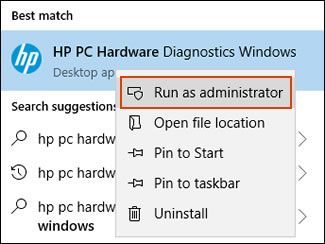
Si la aplicación no está instalada en su computadora, descargue la última versión, vaya al sitio web HP PCs – Testing for Hardware Failures .
3. Haga clic en Pruebas de componentes en el menú principal.
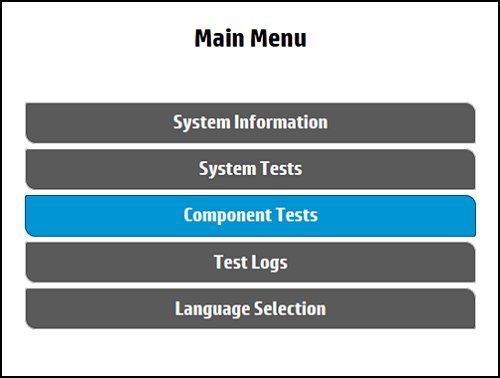
4. En la lista de Pruebas de componentes, haga clic en Energía .
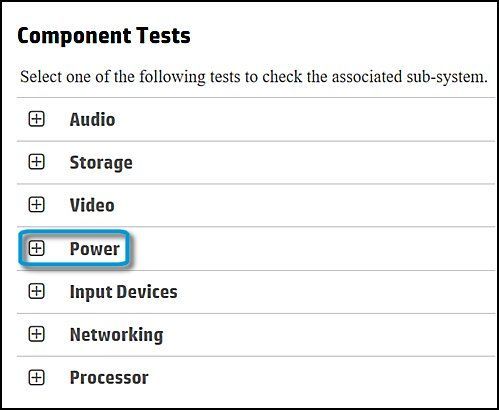
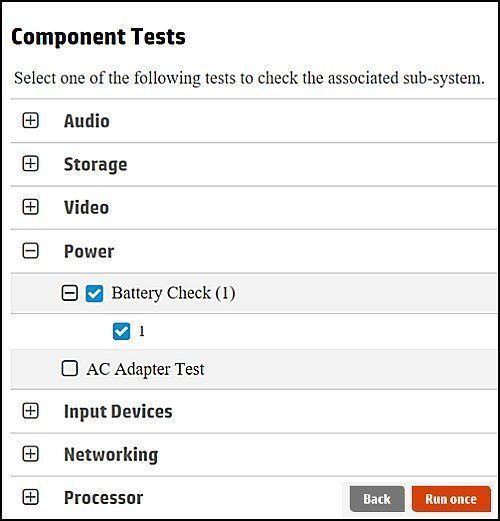
5. Seleccione Verificación de batería y luego haga clic en Ejecutar una vez .
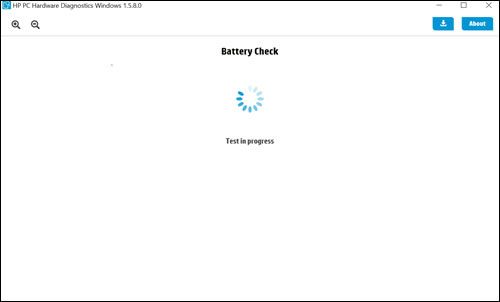
6. Espere mientras la prueba está en curso. La prueba de batería tarda unos dos minutos.
7. Haga clic en Finalizar en la página Pruebas de componentes.
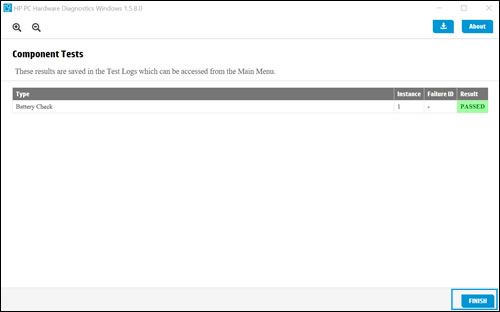
8. Seleccione Test Logs para ver los resultados de la prueba de la batería.
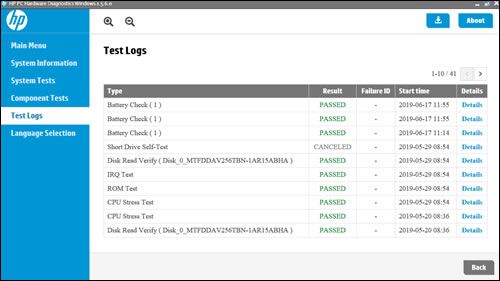
9. Cuando finalice la prueba, revise los registros de prueba que se muestran para conocer el estado o la condición de la batería.
- Si se le agotó la batería, haga clic en Menú principal o haga clic en Detalles para obtener más información.
- Si su batería falló, continúe con estos pasos.
10. Consulte la tabla a continuación para ver las acciones sugeridas y luego anote el estado de la batería y el ID de falla. Conserve el estado de la batería y el ID de falla para tenerlos disponibles si necesita comunicarse con el Soporte al cliente de HP.La información de la tabla también está disponible en la sección Registros de prueba en el menú principal.
| Resultados de la prueba de la batería de HP Diagnostics | ||
| Estado | Mensaje | Acción sugerida |
| Aprobado | La batería funciona correctamente y como se esperaba. | Lea el resto del mensaje para obtener más información. |
| DébiloMuy débil | La batería funciona correctamente, pero debido al envejecimiento normal de la batería, la duración de la batería entre cargas es ahora significativamente más corta que cuando era nueva. | Este mensaje de estado se muestra cuando hay una disminución en la capacidad de la batería que ocurre con el tiempo y con el uso. La batería debe reemplazarse para aprovechar al máximo el tiempo de trabajo de su batería. |
| Reemplazar | La batería informa de una falla y debe reemplazarse lo antes posible. | Reemplace la batería. Si su computadora está dentro del período de garantía, puede comunicarse con el soporte de HP para verificar si su batería está cubierta. |
| Fallo con un número de identificación | La batería experimentó una falla de hardware o la duración de la batería entre cargas ahora es significativamente más corta de lo esperado. | Anote el estado de la batería y la identificación de falla. Conserve el estado de la batería y el ID de falla para tenerlos disponibles si necesita comunicarse con el Soporte al cliente de HP. |
| Sin batería | HP Battery Check no detectó una batería. | No se ha instalado ni detectado una batería en el compartimento de la batería. Si hay una batería instalada, extráigala e inspeccione las clavijas para ver si hay suciedad u otra materia extraña que bloquee la conexión. Inserte completamente una batería en el compartimiento si no se insertó una batería y desea probar la batería en ese compartimiento. |
| Desconocido | HP Battery Check no pudo acceder a la batería. | Retire y vuelva a insertar la batería. Es posible que deba descargar e instalar todas las actualizaciones de HP Support Assistant. |
Pruebe la batería con HP Support Assistant
HP Battery Check es una utilidad de HP Support Assistant que proporciona una prueba simple pero precisa de la batería en Windows. Para utilizar HP Support Assistant para comprobar y calibrar la batería, siga las instrucciones de esta sección.
- En Windows, busque y abra HP Support Assistant .Si la aplicación no está instalada en su equipo, vaya al sitio web de HP Support Assistant para descargar la última versión.
- Seleccione la pestaña Mis dispositivos y luego seleccione su PC de la lista de dispositivos.
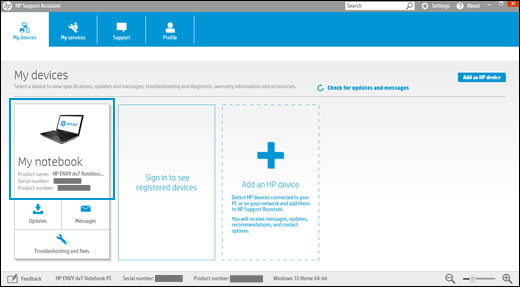
- Haga clic en la pestaña Solución de problemas y soluciones y luego seleccione Verificación de la batería .
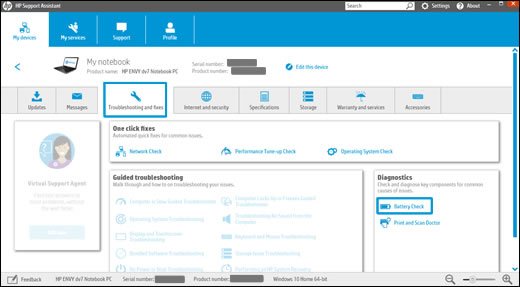
- Espere mientras se completa la verificación de la batería.HP Battery Check muestra los resultados.
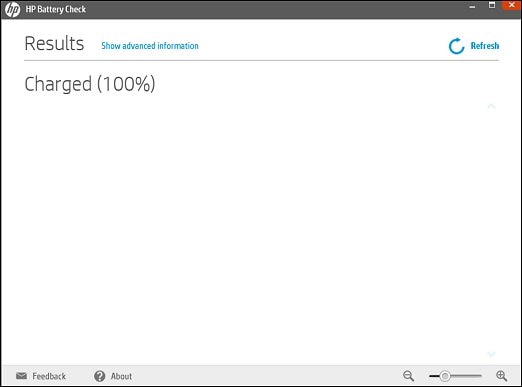
- Revise los resultados de la verificación de la batería de HP Support Assistant. Los resultados de estado que puede ver incluyen:Resultados de la comprobación de la batería de HP Support AssistantEstadoMensajeAcción sugeridaAprobadoLa batería funciona correctamente y como se esperaba.Lea el resto del mensaje para obtener más información.DébiloMuy débilLa batería funciona correctamente, pero debido al envejecimiento normal de la batería, la duración de la batería entre cargas es ahora significativamente más corta que cuando era nueva.Este mensaje de estado se muestra cuando hay una disminución en la capacidad de la batería que ocurre con el tiempo y con el uso. La batería debe reemplazarse para aprovechar al máximo el tiempo de trabajo de su batería.ReemplazarLa batería informa de una falla y debe reemplazarse lo antes posible.Reemplace la batería. Si su computadora está dentro del período de garantía, puede comunicarse con el soporte de HP para verificar si su batería está cubierta.Fallo con un número de identificaciónLa batería experimentó una falla de hardware.Anote el estado de la batería y la identificación de falla. Conserve el estado de la batería y el ID de falla para tenerlos disponibles si necesita comunicarse con el Soporte al cliente de HP.Sin bateríaHP Battery Check no detectó una batería.No se ha instalado ni detectado una batería en el compartimento de la batería. Si hay una batería instalada, extráigala e inspeccione las clavijas para ver si hay suciedad u otra materia extraña que bloquee la conexión. Inserte completamente una batería en el compartimiento si no se insertó una batería y desea probar la batería en ese compartimiento.DesconocidoHP Battery Check no pudo acceder a la batería.Retire y vuelva a insertar la batería. Es posible que deba descargar e instalar todas las actualizaciones de HP Support Assistant.
Pruebe la batería antes de que se inicie Windows
Después de que la batería se cargue y se descargue, recárguela de nuevo hasta que esté completamente cargada.
- Desenchufe el cable de alimentación.
- Mantenga pulsada la potencia botón durante al menos cinco segundos para apagar el equipo.
- Encienda la computadora e inmediatamente presione Esc repetidamente, aproximadamente una vez por segundo. Cuando aparezca el menú de inicio, presione F2 . Aparece el menú Diagnóstico de hardware de PC HP.
- Haga clic en Pruebas de componentes en el menú principal.
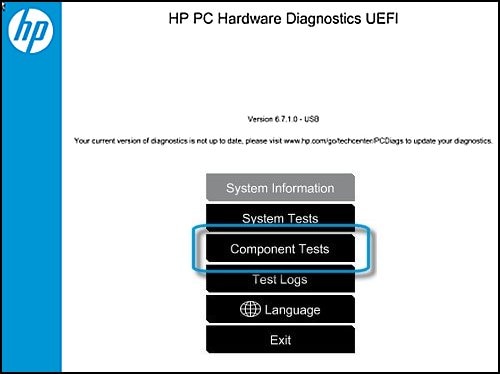
- En la lista de Pruebas de componentes, haga clic en Energía .
- En la lista de Pruebas de energía, haga clic en Batería .
- En Prueba de batería, haga clic en Ejecutar una vez . Comienza la prueba de batería.La prueba de batería tarda unos dos minutos. La calibración de la batería, si es necesaria, requiere de 2 a 4 horas. Puede cancelar en cualquier momento presionando la tecla Escape (Esc).
-

- Espere mientras se completa la verificación de la batería.
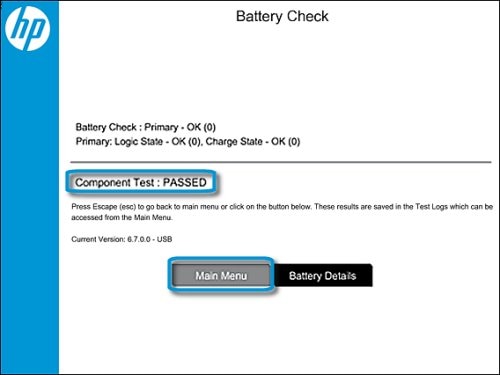
- Cuando termine la prueba, revise la primera línea en la página de Verificación de la batería que se muestra para el estado o condición de la batería.
- Si se agotó la batería, haga clic en Menú principal o haga clic en Detalles de la batería para obtener más información.
-
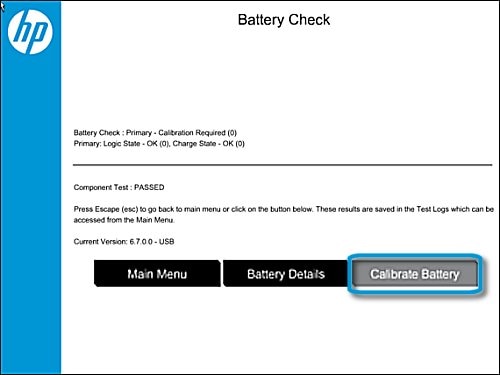
- Si la batería se agota y es necesario calibrarla, haga clic en Calibrar batería.
- Si su batería falló, consulte la siguiente tabla para ver las acciones sugeridas y luego anote el estado de la batería y el ID de falla. Conserve el estado de la batería y el ID de falla para tenerlos disponibles si necesita comunicarse con el Soporte al cliente de HP.La información de la tabla también está disponible en la sección Registros de prueba en el menú principal.Resultados de la prueba de la batería de HP DiagnosticsEstadoMensajeAcción sugeridaAprobadoLa batería funciona correctamente y como se esperaba.La batería no necesita calibración. Lea el resto del mensaje para obtener más información.CalibrarLa batería funciona correctamente, pero es necesario calibrarla.Lea y responda al mensaje que se muestra. Si se muestra la opción para utilizar la función de calibración automática de la batería de HP , se prefiere esta opción . De lo contrario, haga clic en Aprenda a calibrar su batería para ver los pasos para calibrar su batería.NOTA: La calibración de la batería puede tardar varias horas en completarse y es mejor realizarla durante períodos prolongados cuando la computadora no está en uso.DébiloMuy débilLa batería funciona correctamente, pero debido al envejecimiento normal de la batería, la duración de la batería entre cargas es ahora significativamente más corta que cuando era nueva.Este mensaje de estado se muestra cuando hay una disminución en la capacidad de la batería que ocurre con el tiempo y con el uso. La batería debe reemplazarse para aprovechar al máximo el tiempo de trabajo de su batería.ReemplazarLa batería informa de una falla y debe reemplazarse lo antes posible.Reemplace la batería. Si su computadora está dentro del período de garantía, puede comunicarse con el soporte de HP para verificar si su batería está cubierta.Fallo con un número de identificaciónLa batería experimentó una falla de hardware o la duración de la batería entre cargas ahora es significativamente más corta de lo esperado.Anote el estado de la batería y la identificación de falla. Conserve el estado de la batería y el ID de falla para tenerlos disponibles si necesita comunicarse con el Soporte al cliente de HP.Sin bateríaHP Battery Check no detectó una batería.No se ha instalado ni detectado una batería en el compartimento de la batería. Si hay una batería instalada, extráigala e inspeccione las clavijas para ver si hay suciedad u otra materia extraña que bloquee la conexión. Inserte completamente una batería en el compartimiento si no se insertó una batería y desea probar la batería en ese compartimiento.DesconocidoHP Battery Check no pudo acceder a la batería.Retire y vuelva a insertar la batería. Es posible que deba descargar e instalar todas las actualizaciones de HP Support Assistant.
Calibre la batería manualmente
La calibración manual de la batería requiere cuatro pasos: cargar completamente la batería, descargar o drenar la batería, recargar la batería y luego ejecutar la prueba de batería. La calibración de la batería mejora la precisión del software del medidor de batería para que muestre con mayor precisión el nivel de carga actual. Las siguientes instrucciones funcionan con la mayoría de los tipos de baterías.

VIDEOCalibrar la batería en portátiles HP | Computadoras HP | HPAprenda a calibrar la batería de su portátil HP.
Paso 1: cargue la batería
Utilice el cable de alimentación para cargar la batería por completo.
- Enchufe el cable de alimentación.
- Cargue la batería por completo, del 99% al 100%. Para verificar la carga de la batería, pase el mouse sobre el ícono de la batería en la bandeja del sistema en el escritorio.
- Cuando la batería esté completamente cargada, continúe con el siguiente paso.
Paso 2: descargue la batería
Una vez que la batería se haya cargado por completo, utilice los diagnósticos de hardware de PC de HP para descargar la batería.
- Desenchufe el cable de alimentación.
- Mantenga pulsada la potencia botón durante al menos cinco segundos para apagar el equipo.
- Encienda la computadora e inmediatamente presione la tecla F2 repetidamente, aproximadamente una vez por segundo hasta que aparezca el menú UEFI de diagnóstico de hardware de PC HP.
- Haga clic en Pruebas de componentes en el menú principal.NOTA: El propósito es drenar o descargar la batería, no obtener los resultados de la prueba. La batería se descarga y la computadora se apaga antes de que aparezcan los resultados de la prueba.
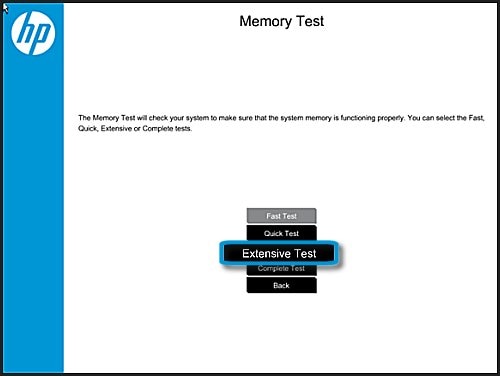
- En la lista de Pruebas de componentes, haga clic en Memoria .
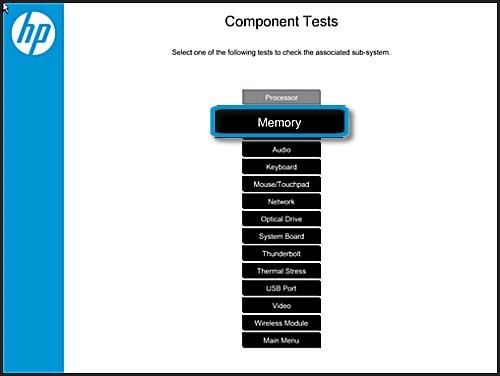
- Haga clic en Prueba extensa .
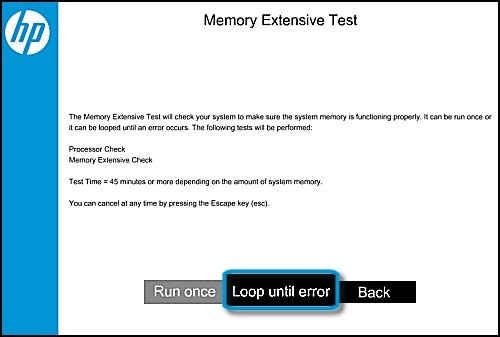
- Haga clic en Bucle hasta error para iniciar la prueba. Deje que la prueba continúe hasta que la batería esté completamente descargada y la computadora se apague.NOTA: Esta prueba solo descarga la batería y no afecta la memoria.
-
Paso 3: recarga la batería
Recargue la batería completamente antes de calibrarla.
NOTA: Si ejecuta HP Battery Check antes de que la batería se cargue por completo, es posible que obtenga un resultado falso de falla de la batería.
- Enchufe el cable de alimentación para cargar la batería.
- Cargue la batería por completo, del 99% al 100%. Para asegurarse de que la computadora alcance una carga completa, mantenga la computadora conectada al cable de alimentación durante al menos 3 horas.NOTA: La batería continúa cargándose con la computadora encendida o apagada.
- Verifique la carga de la batería. Encienda la computadora e inicie Windows normalmente. En el escritorio, coloque el mouse sobre el icono de la batería en la bandeja del sistema para ver el porcentaje de carga de la batería. Asegúrese de que el porcentaje de carga de la batería sea del 99% o del 100%.NOTA: Si conecta el cable de alimentación e inmediatamente ejecuta HP Battery Check, es posible que obtenga una falla falsa que muestre que la batería está averiada. Si la batería está en un estado de carga baja (menos del 3%), también puede obtener una lectura falsa.
Usar Battery Health Manager (solo portátiles comerciales)
Battery Health Manager en el BIOS proporciona una serie de configuraciones diseñadas para mejorar la duración y el rendimiento de la batería para equipos comerciales HP seleccionados. Para obtener una lista de los modelos de computadora compatibles y las actualizaciones de BIOS para habilitar Battery Health Manager en esas plataformas, vaya a La nueva función de administración del estado de la batería puede prolongar la vida útil de la batería .Abra el BIOS, navegue hasta el Administrador de estado de la batería y luego elija la configuración que desee, dependiendo de cómo use su computadora.
- Apague la computadora y luego conecte el cable de alimentación si aún no está conectado.
- Encienda la computadora y luego presione repetidamente la tecla Esc hasta que aparezca el menú Inicio.
- Presione F10 para abrir la utilidad de configuración del BIOS.
- Con las teclas de flecha, seleccione Avanzado y luego seleccione Opciones de administración de energía .Aparece la función Battery Health Manager. Si no ve Battery Health Manager, vaya a la página de Asistencia al cliente de HP – Descargas de software y controladores para actualizar el BIOS a la versión más actual disponible.
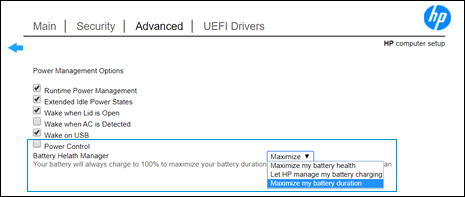
- Haga clic en el menú desplegable para revisar y luego seleccione una configuración de Battery Health Manager:
- Maximizar el estado de mi batería : use esta configuración si la computadora permanece conectada al adaptador de corriente la mayor parte del tiempo. Esta configuración maximiza la salud de la batería al reducir el nivel máximo de carga de la batería al 80%.
- Permitir que HP administre la carga de mi batería : use esta configuración si el equipo está funcionando con una carga pesada o se está utilizando en entornos calurosos. El comportamiento de carga se ajusta automáticamente al equilibrio entre maximizar la salud de la batería y maximizar la duración de la batería.
- Maximizar la duración de mi batería : use esta configuración si necesita tener la batería completamente cargada cuando desconecte la computadora del cargador. La batería se carga al 100% y luego deja de cargarse solo para reanudarse cuando el nivel de carga cae al 95%.NOTA: Esta configuración puede acortar la vida útil de la batería.
- Después de elegir una configuración, haga clic en Guardar y luego salga de la utilidad de configuración del BIOS.